Fullständig användarguide
1. Översikt
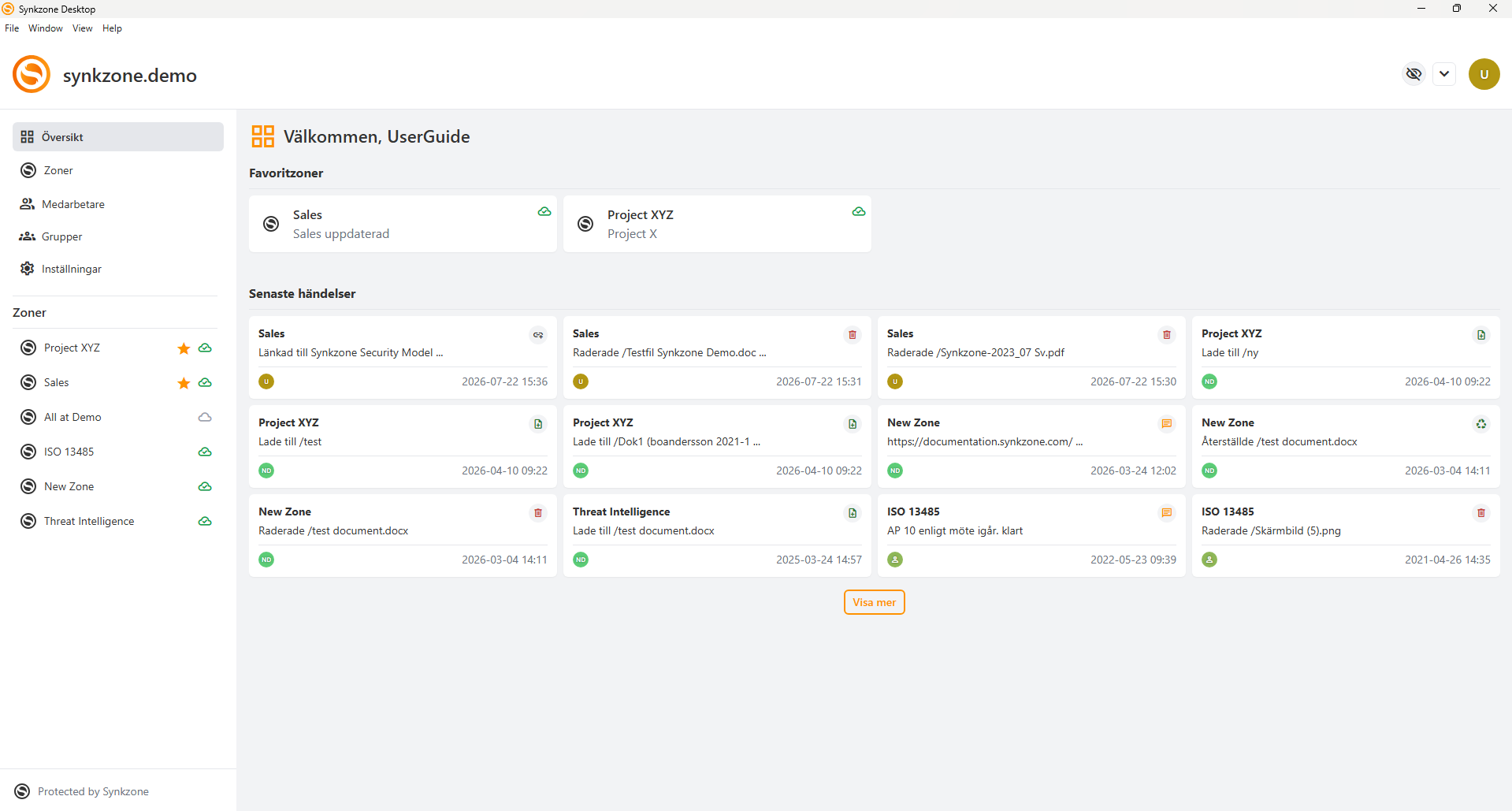
Detta är startsidan där du hittar dina zoner, dina kollegor, grupper samt de senaste händelserna i de zoner där du är medlem.
2. Administrera användare i Synkzone
För att kunna skapa nya Användare måste du ha rollen Administratör eller Gruppadministratör. Alla användare som finns upplagda listas under Medarbetare För att skapa en ny Användare klickar du på Skapa ny användare uppe i det högra hörnet.

Fyll i användarens uppgifter. Följande fält är obligatoriska:
- Namn
- E-postadress
- Användarnamn
Synkzone föreslår automatiskt ett unikt användarnamn, men du kan ändra detta innan användaren sparas.
Observera: Det föreslagna användarnamnet baseras på användarens namn och kan därför innehålla exempelvis å, ä, ö eller andra nationella tecken. Om organisationen har en namngivningsstandard kan det vara lämpligt att ändra användarnamnet innan användaren skapas.
Välj därefter lämplig behörighetsnivå. Synkzone har följande behörighetsnivåer:
Administratör: Den högsta administrativa rollen som används i det dagliga arbetet. En administratör är vanligtvis systemadministratör eller ansvarig chef för en organisatorisk enhet. Administratören kan bland annat:
- skapa samtliga användartyper
- skapa zoner
- administrera användare med lägre behörighet
- återställa inloggningsuppgifter
- inaktivera och ta bort användare
Gruppadministratör: Används vanligtvis av chefer, projektledare eller ansvariga för en verksamhetsdel. En gruppadministratör kan:
- skapa zoner
- skapa interna användare
- skapa externa användare
- skapa gästanvändare
- administrera användare inom sitt ansvarsområde
Intern användare: En intern användare är normalt en anställd i organisationen. En intern användare kan inte skapa nya zoner men kan utses till zonansvarig och därigenom administrera medlemmar i de zoner personen ansvarar för.
Extern användare: En extern användare tillhör inte organisationen men kan bjudas in till en eller flera zoner. En extern användare kan inte utses till zonansvarig.
Gäst: En gäst är en extern användare som endast kan vara medlem i en zon åt gången. Denna användartyp används normalt för:
- projekt
- kundleveranser
- tillfälliga samarbeten
Dold användare : Externa användare och gäster kan markeras som dold. En dold användare visas inte i listan medarbetare för andra användare. Endast administratörer och gruppadministratörer kan se dolda användare. En dold användare är däremot alltid synlig för övriga medlemmar i de zoner där personen ingår.
Följande standardbehörigheter gäller i Synkzone:
| Funktion | Huvudadministratör | Administratör | Gruppadministratör | Intern | Extern | Gäst |
|---|---|---|---|---|---|---|
| Kan se medarbetare | Ja | Ja | Ja | Ja | Ja | Ja |
| Kan döljas | Nej | Nej | Nej | Nej | Ja | Ja |
| Kan vara medlem i flera zoner | Ja | Ja | Ja | Ja | Ja | Nej |
| Kan utses till zonansvarig | Ja | Ja | Ja | Ja | Nej | Nej |
| Kan se alla icke-dolda användare | Ja | Ja | Ja | Nej | Nej | Nej |
| Kan se användare som skapats av egna användaren | Ja | Ja | Ja | Nej | Nej | Nej |
| Kan skapa zoner | Ja | Ja | Ja | Nej | Nej | Nej |
| Kan skapa personliga zoner | Ja | Ja | Ja | Ja | Nej | Nej |
| Kan administrera användare med lägre behörighet | Ja | Ja | Ja | Nej | Nej | Nej |
| Kan återställa inloggningsuppgifter för användare med lägre behörighet | Ja | Ja | Nej | Nej | Nej | Nej |
| Kan ändra organisationens inställningar | Ja | Nej | Nej | Nej | Nej | Nej |
Observera: Organisationens säkerhetspolicy kan ändra vissa av standardbehörigheterna ovan.
Befintliga användare
Under Medarbetare visas de användare som du har någon form av samarbete med, exempelvis genom gemensamma zoner.
Administratörer och gruppadministratörer ser dessutom samtliga användare i organisationen, med undantag för dolda användare som de inte har behörighet att se.
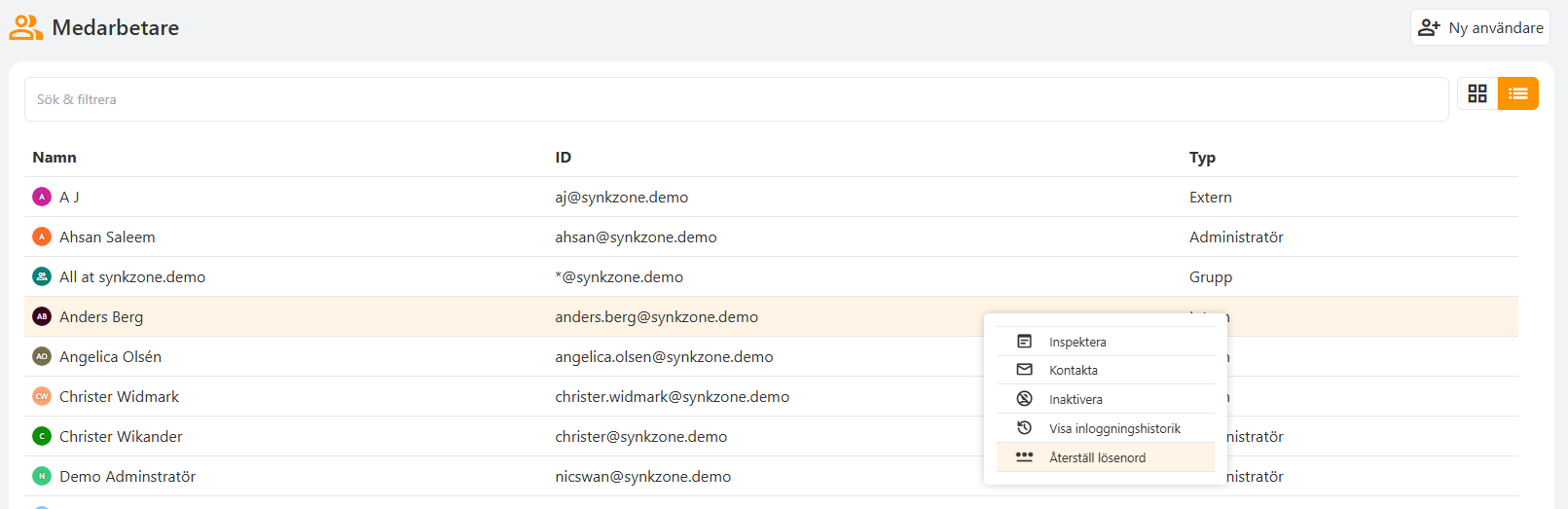
Listan är sökbar. Genom att högerklicka på en användare visas ytterligare information. Administratörer och gruppadministratörer kan även:
- inaktivera användare
- återaktivera användare
- återställa lösenord
- ta bort användare permanent (beroende på behörighet)
Återställa lösenord
Lösenord återställs från vyn Medarbetare. Högerklicka på en användare och välj ”Återställ lösenord”
- Administratör kan återställa lösenord för användare och gruppadministratörer.
- Gruppadministratör kan återställa lösenord för användare där fullständig överlappning finns mellan deras zonmedlemskap.
Inaktivera eller ta bort en användare
Om en användare inte längre ska ha tillgång till organisationen finns två alternativ:
-
Inaktivera
-
Ta bort permanent
En inaktiverad användare kan senare återaktiveras.
När en användare är inaktiverad kan personen inte längre logga in i organisationen.
För att permanent ta bort en användare måste användaren först inaktiveras.
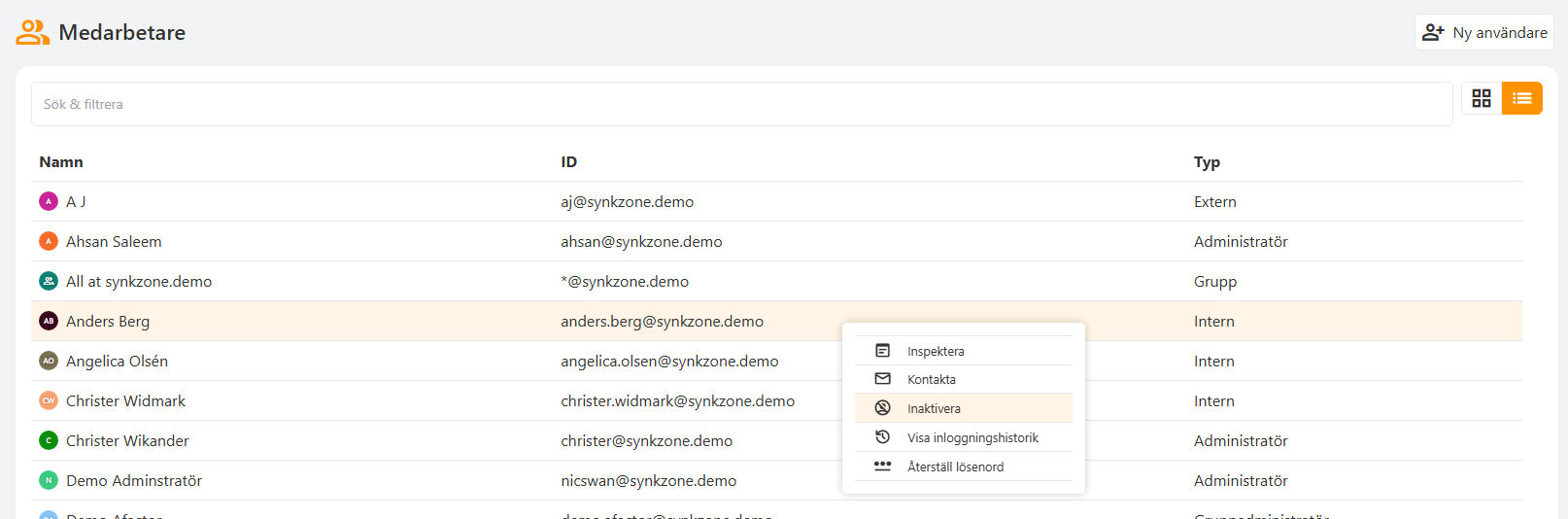
Du kan endast administrera användare med lägre behörighetsnivå än din egen. För att inaktivera, återaktivera eller permanent ta bort en användare:
- Öppna Medarbetare.
- Markera användaren.
- Klicka på menyn med tre punkter eller högerklicka på användaren.
- Välj önskad åtgärd.
3. Grupper
En grupp är en samling användare inom organisationen. Grupper kan läggas till som medlemmar i en zon och tilldelas samma behörigheter som enskilda användare. Genom att använda grupper blir det enklare att administrera behörigheter och organisera användare.
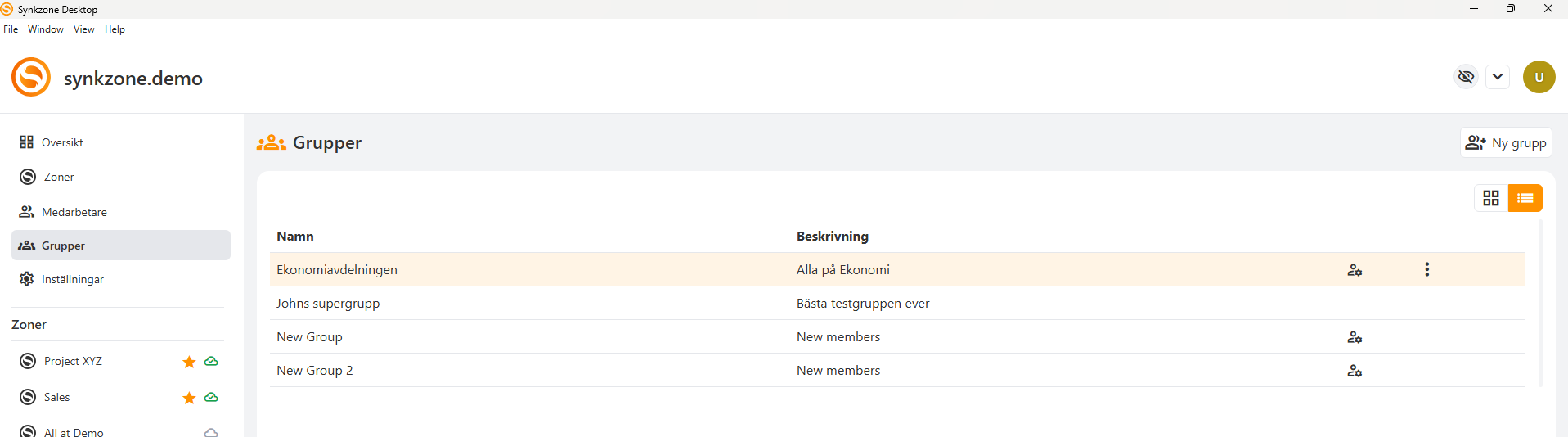
Grupper skapas och administreras från vyn Grupper av administratörer och gruppadministratörer.
Skapa en grupp
Administratörer och gruppadministratörer kan skapa nya grupper.
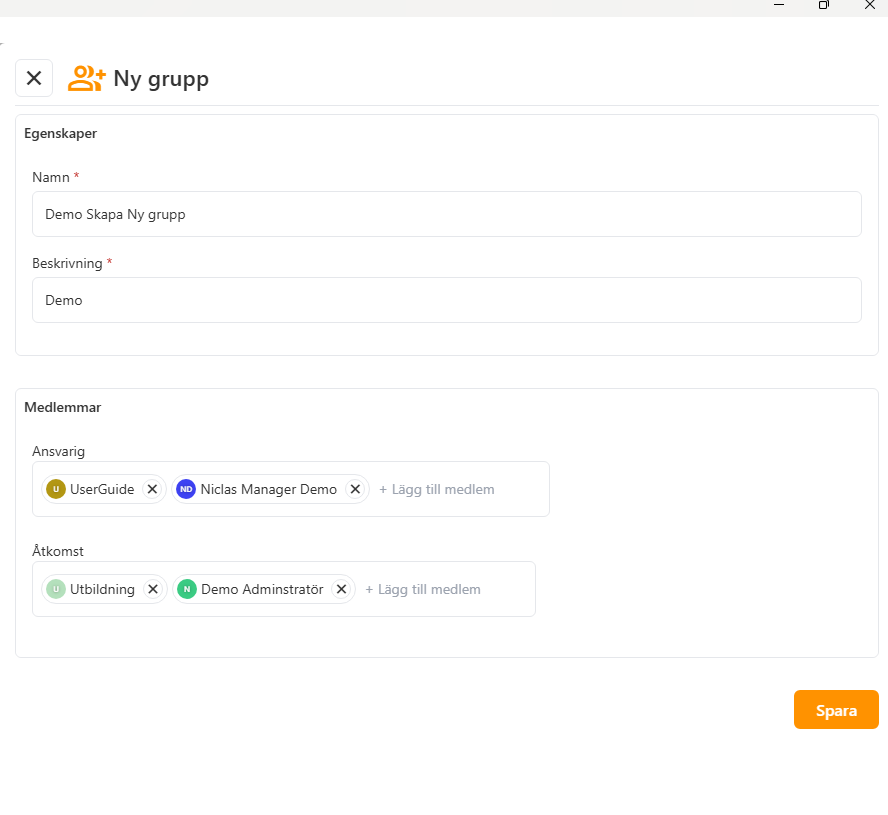
För att skapa en grupp:
- Öppna Grupper.
- Klicka på Ny grupp.
- Ange gruppens namn och en beskrivning.
En grupp består av: * en eller flera gruppansvariga (Ansvarig) * valfritt antal medlemmar
Vid behov kan en grupp även vara medlem i en annan grupp.
När gruppen har skapats är det endast gruppens ansvariga som kan administrera gruppens medlemmar.
Rekommendation Vi rekommenderar att skapa en grupp som innehåller samtliga interna användare i organisationen, exempelvis "Alla på XXXX". Det gör det enkelt att ge hela organisationen åtkomst till zoner med information som ska vara gemensam för alla.
Hantera grupper
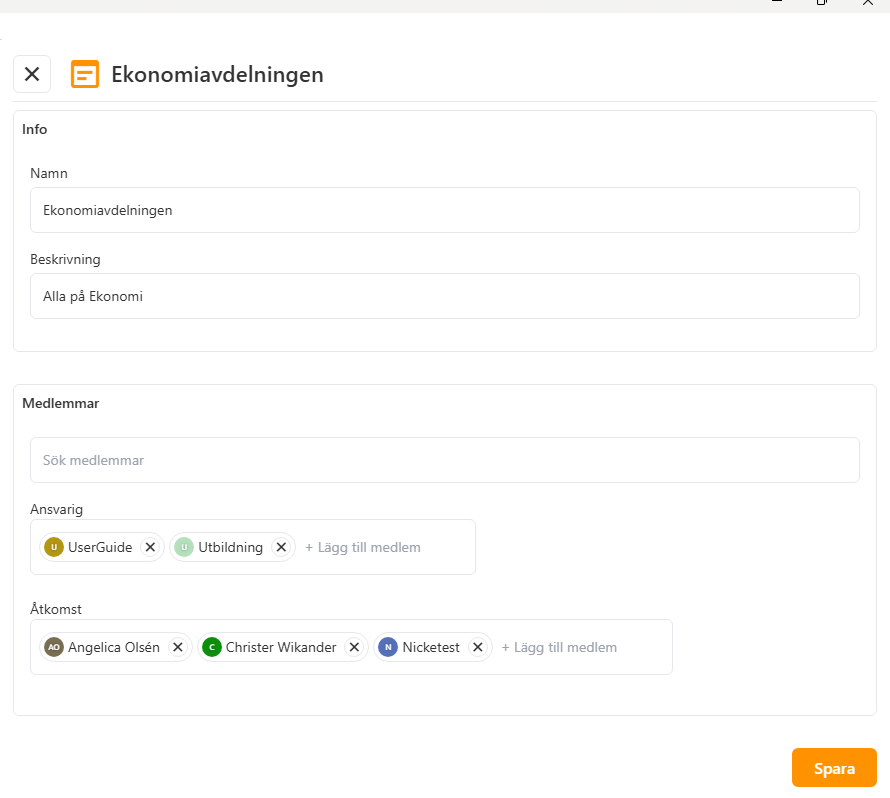
För att visa gruppens information och medlemmar:
- Gå till Grupper.
- Högerklicka på gruppen.
- Välj Inspektera.
Här visas gruppens: * namn * beskrivning * gruppansvariga * medlemmar
Synlighet
Alla interna användare i organisationen kan se organisationens grupper.
Undantag gäller för: * Externa användare * Gäster
Dessa ser endast de grupper där de själva är medlemmar.
Ändra en grupp
För att ändra gruppnamn, beskrivning eller medlemmar i en grupp högerklickar du på gruppen och väljer Inspektera.
Gör önskade ändringar och klicka sedan på Spara.
Endast gruppens ansvariga kan ändra gruppens innehåll.
Ta bort grupp
För att ta bort en grupp:
- Högerklicka på gruppen.
- Välj Ta bort.
- Bekräfta borttagningen.
Gruppen tas bort omedelbart. En grupp kan endast tas bort av ansvarig för en grupp.
Grupper som zonmedlemmar
När en grupp läggs till som medlem i en zon får samtliga gruppmedlemmar automatiskt tillgång till zonen, precis som om de hade lagts till individuellt. En grupp kan tilldelas alla behörighetsnivåer i en zon utom rollen zonansvarig.
Behörigheter
Om en användare får åtkomst till samma zon genom flera grupper används den högsta behörighetsnivån. Om användaren dessutom har en individuell behörighet i zonen har den individuella behörigheten alltid företräde framför behörigheter som erhålls via grupper.
Exempel: En användare är individuellt tilldelad behörigheten Lägga till, och medlem i en grupp som har behörigheten Ändra. Användaren kommer då att ha den individuellt tilldelade behörigheten Lägga till. Om gruppen senare tas bort från zonen påverkas inte den individuella behörigheten.
4. Zoner och zoninställningar
Skapa en zon
En zon är en säker samarbetsyta där du kan lagra och dela information, både internt inom organisationen och externt med kunder, leverantörer eller samarbetspartners.
För att skapa en zon:
- Välj Zoner i den vänstra menyn.
- Klicka på +Ny Zon.
När zonen skapas blir du automatiskt zonansvarig.
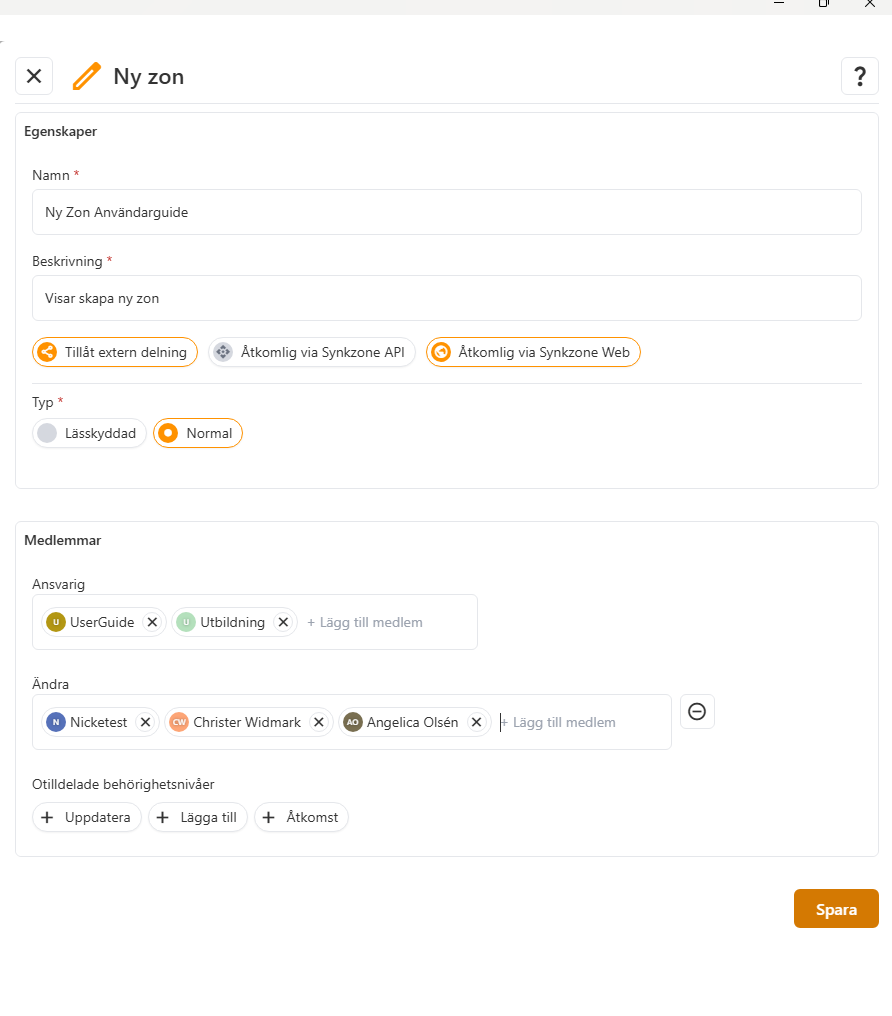
Ange zonens namn och en beskrivning.
Därefter väljer du hur zonen ska vara tillgänglig.
När du är klar klickar du på spara, den nya zonen visas nu under Zoner och i listan Alla zoner. Som zonansvarig kan du när som helst ändra zonens inställningar via zoninställningarna.
Den som skapar zonen behöver inte själv vara medlem. Du kan istället:
- utse en eller flera zonansvariga
- ta bort dig själv från zonen
Zoninställningar
Du kan aktivera följande funktioner:
- Tillåt extern delning: Gör det möjligt att dela dokument med personer som inte är medlemmar i zonen via Synkzone Share.
- Åtkomlig via Synkzone API: Aktiveras endast om organisationen använder Synkzone API.
- Åtkomlig via Synkzone Webb/Synkzone Desktop: Gör zonen tillgänglig från Synkzone Webb och det omvända vid skapande av zon ifrån Synkzone Webb
Zontyper
- Normal zon: I en normal zon har samtliga zonmedlemmar tillgång till innehållet enligt sina behörigheter. Vid användning av Synkzone Desktop synkroniseras filerna och lagras lokalt på användarens dator.
- Personlig zon: Personliga zoner är endast tillgängliga om organisationens säkerhetspolicy tillåter detta. En personlig zon är endast åtkomlig för den användare som äger zonen.
- Lässkyddad zon: I en lässkyddad zon kan samtliga medlemmar se vilka filer som finns, men innehållet kan endast öppnas efter autentisering, exempelvis lösenord, engångskod (OTP) eller multifaktorautentisering (MFA). Vid användning av Synkzone Desktop synkroniseras informationen men lagras inte okrypterad på den lokala datorn.
Om du skapar en delad zon (Normal eller Lässkyddad) kan du lägga till medlemmar direkt vid skapandet eller göra detta senare.

Hantera zonmedlemmar
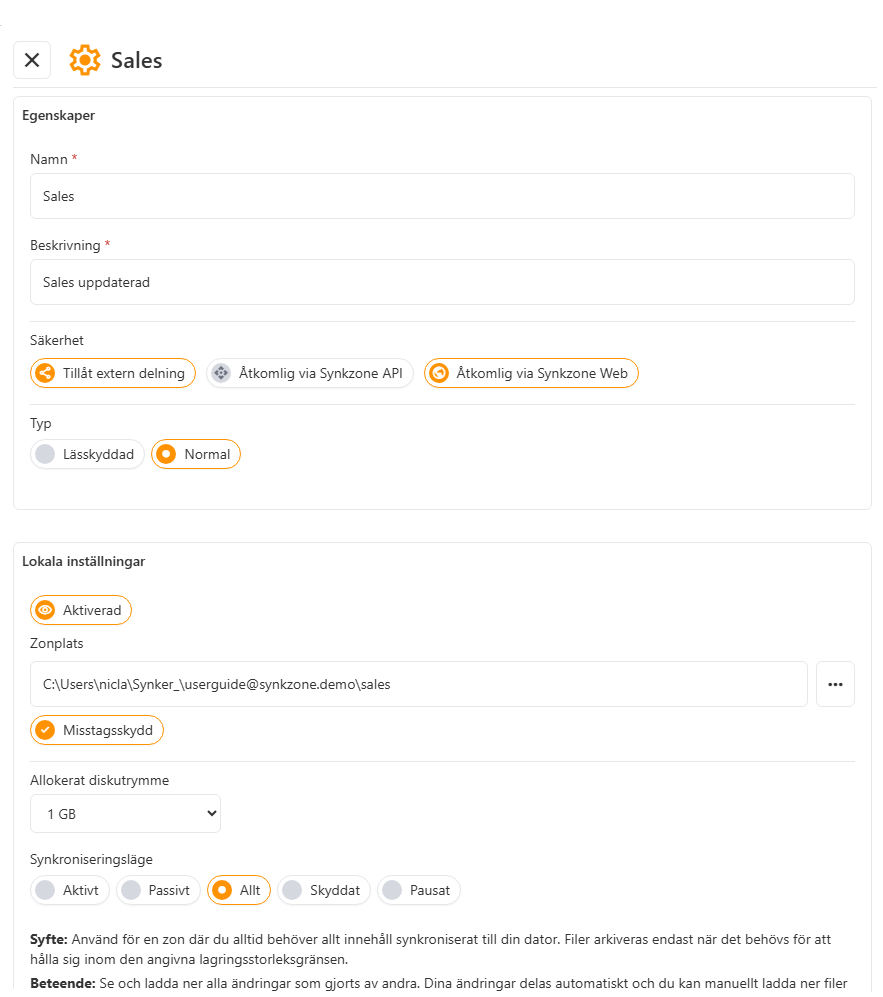
För att administrera medlemmar i en zon öppnar du Hantera zonmedlemmar.
Här kan du lägga till, ta bort och ändra behörigheter för både användare och grupper.

Endast en zonansvarig kan administrera zonens medlemmar.
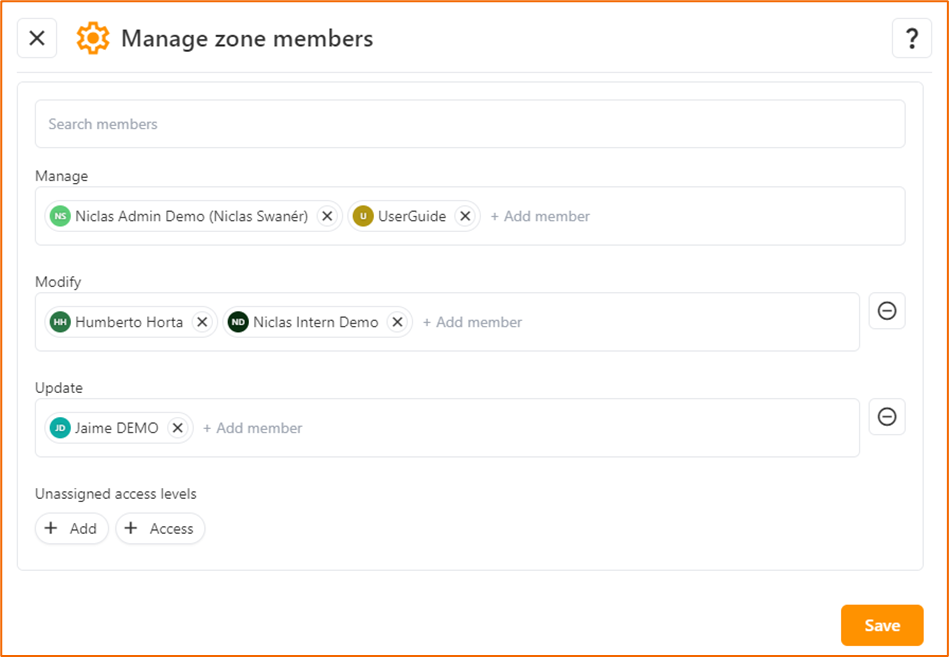
För att lägga till medlemmar i en zon:
- Välj den behörighetsnivå som ska tilldelas.
- Börja skriva namnet på användaren eller gruppen.
- Välj personen eller gruppen i listan.
Om du vill visa alla tillgängliga användare och grupper klickar du på nedåtpilen i sökfältet.
Behörighetsnivåer som ännu inte har några medlemmar visas under Ej tilldelade behörighetsnivåer. Klicka på önskad nivå för att lägga till medlemmar.
När alla användare och grupper har lagts till klickar du på Spara.
Behörighetsnivåer
Via hjälpsymbolen (?) i det övre högra hörnet finns en beskrivning av samtliga behörighetsnivåer.
En zon måste alltid ha minst en zonnsvarig.
En zonansvarig kan överföra rollen till en annan användare och därefter lämna zonen.
Rekommendation: Ha alltid minst två zonansvariga i varje zon för att undvika att zonen blir administrativt otillgänglig.
Ändra behörighetsnivå för zonmedlem
För att ändra en medlems behörighet:
- Dra användaren eller gruppen till den önskade behörighetsnivån (drag-and-drop).
- Klicka på Spara.
Behörighetsändringen träder i kraft direkt efter att ändringarna sparats.
Ta bort en zonmedlem
För att ta bort en medlem från en zon öppnar du Hantera zonmedlemmar.
Du kan ta bort en medlem genom att:
- klicka på X bredvid användaren, eller
- dra användaren utanför behörighetsnivåerna.
Den borttagna medlemmen visas därefter under Borttagna medlemmar.
Innan du sparar kan du ångra borttagningen och återställa medlemmen till den tidigare behörighetsnivån.
När du klickar på Spara förlorar medlemmen åtkomsten till zonen.
Observera: I en Normal zon kan användare som arbetar med Synkzone Desktop fortfarande ha tillgång till filer som redan har synkroniserats och lagrats lokalt innan medlemskapet togs bort. Detta är normal funktionalitet. För information som inte får finnas lagrad lokalt bör istället Lässkyddade zoner användas.
Ta bort en zon
För att ta bort en zon måste du vara zonansvarig för zonen.
Innan en zon kan tas bort måste samtliga medlemmar tas bort från zonen. När du är den sista medlemmen gör du följande:
- Öppna fliken Information.
- Välj Lämna zon.
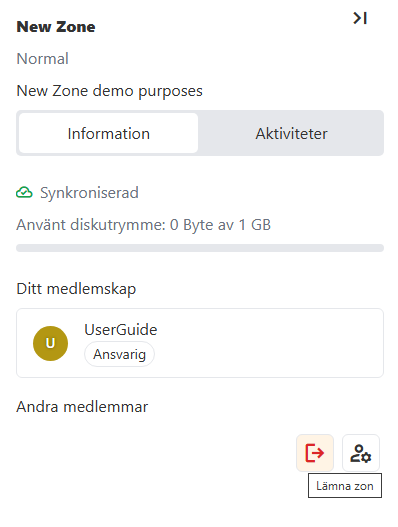
När den sista medlemmen lämnar zonen upphör zonen att existera och allt innehåll tas bort permanent. Som en säkerhetsåtgärd måste du bekräfta borttagningen genom att skriva in zonens namn.
Observera: När den sista medlemmen lämnar en zon raderas allt innehåll permanent och kan inte återställas.
Fillås
När flera användare arbetar med samma dokument rekommenderas att använda fillås för att undvika konflikter. Om två användare ändå sparar ändringar samtidigt skapar Synkzone automatiskt en konfliktversion för att säkerställa att ingen information går förlorad. Systemet skapar dessutom en informationsfil med namnet: ~Conflicts.txt Denna fil visar när konflikten uppstod och vilka användare som var inblandade.
Lässkydd
En lässkyddad fil kräver att användaren autentiserar sig innan filen kan öppnas. Beroende på organisationens säkerhetspolicy kan autentiseringen ske med exempelvis:
- lösenord
- engångskod (OTP)
- multifaktorautentisering (MFA)
Filen visas i klienten men lagras krypterad på servern. För att öppna filen krävs en aktiv anslutning till Synkzone. Filen öppnas i sitt ordinarie program men lagras inte automatiskt okrypterad på den lokala datorn.
Skrivskydd
Skrivskydd förhindrar att en fil ändras. Ingen användare kan ladda upp en modifierad version med samma filnamn så länge skrivskyddet är aktivt. Detta används när ett dokument ska vara låst mot ändringar.
Lås fil
Lås fil reserverar dokumentet för den användare som låser det. Ingen annan användare kan ändra filen förrän låset tas bort. Denna funktion används när du vill försäkra dig om att ingen annan arbetar med samma dokument samtidigt.
Observera: En zonansvarig kan alltid överskrida ett fillås.
Borttagna filer
Varje zon har en vy för Visa borttagna filer. Här visas alla filer som har tagits bort från zonen.
Från denna vy kan filer återställas eller tas bort permanent.
För att ta bort en fil:
- Högerklicka på filen.
- Välj Ta bort.
Filen flyttas då till Borttagna filer. Som skydd mot oavsiktlig radering är det endast en zonansvarig som kan ta bort filer permanent.
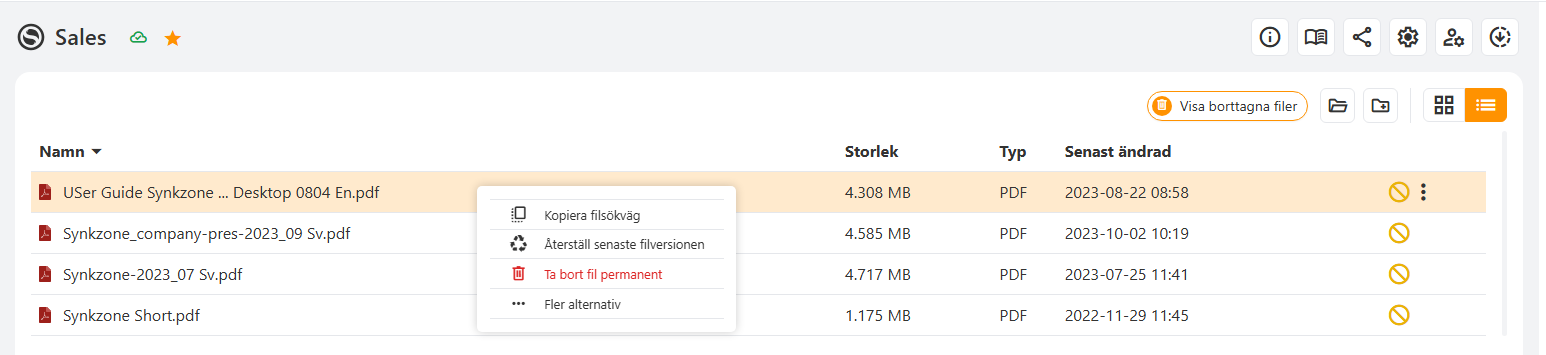
Återställa en fil
För att återställa en fil:
- Öppna Borttagna filer.
- Högerklicka på filen.
- Välj Återställ.
Filen återställs då till sin ursprungliga plats i zonen.
5. Migrera data
Migrera till Synkzone
Att migrera information till Synkzone är enkelt och kan göras både via Synkzone Web och Synkzone Desktop. För migrering av större datamängder rekommenderas Synkzone Desktop.
Innan migreringen påbörjas bör du planera hur informationen ska organiseras och vilka zoner som ska användas.
Rekommenderad arbetsgång
- Skapa de zoner som behövs.
- Lägg vid behov till Zon-Ansvarig(a) och övriga medlemmar.
- För varje zon:
- öppna den synkroniserade mappen på den lokala datorn
- kopiera eller flytta in filer och mappar
- vänta tills synkroniseringen är slutförd
När synkroniseringen är klar lagras informationen säkert i Synkzone.
Större datamigreringar
Vid migrering av stora datamängder eller många zoner kan den första synkroniseringen ta viss tid.
Det går bra att arbeta offline under tiden.
Om anslutningen bryts pausas synkroniseringen automatiskt och fortsätter där den slutade när anslutningen återställs.
Begränsningar
Följande begränsningar gäller:
- En enskild fil får vara högst 12 GB.
- En mapp kan innehålla högst 4 000 filer.
Migrera från Synkzone
Om information ska flyttas från Synkzone till en annan lagringslösning rekommenderas att använda Synkzone Desktop.
Utför följande steg för varje zon:
- Öppna zoninställningarna
- Gå till Zoninställningar för den aktuella zonen.
- Aktivera full synkronisering
- Ställ in:
- Synkroniseringsläge: Alla
- Allokerat diskutrymme: minst lika stort som zonens totala datamängd
- Ställ in:
- Vänta tills synkroniseringen är klar
- När zonen är helt synkroniserad finns samtliga filer tillgängliga lokalt.
- Kopiera informationen
- Filerna finns nu tillgängliga i okrypterad form på den lokala datorn och kan kopieras eller flyttas till önskad lagringsplats.
Rekommendationer
Vid större migreringar rekommenderas att:
- planera zonstrukturen innan arbetet påbörjas *migrera en zon i taget
- kontrollera att synkroniseringen är slutförd innan nästa steg påbörjas
- verifiera att samtliga filer har överförts innan den ursprungliga informationen tas bort
Detta minimerar risken för avbrott och säkerställer att ingen information går förlorad under migreringen.