Snabbguide Synkzone Desktop
1. Översikt
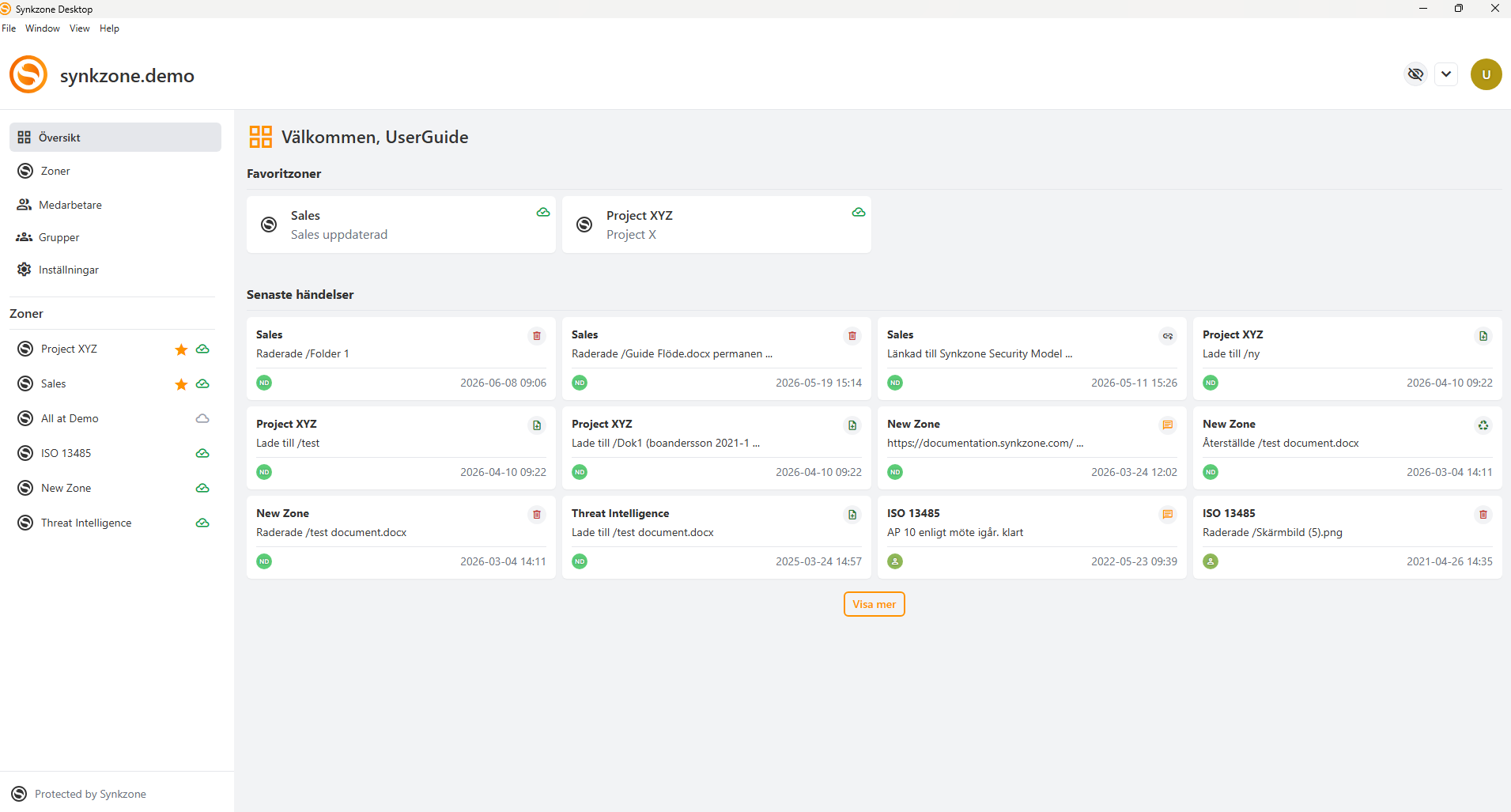
Detta är startvyn. Här hittar du dina favoritzoner och de senaste händelserna i de zoner du har åtkomst till.
2. Zoner
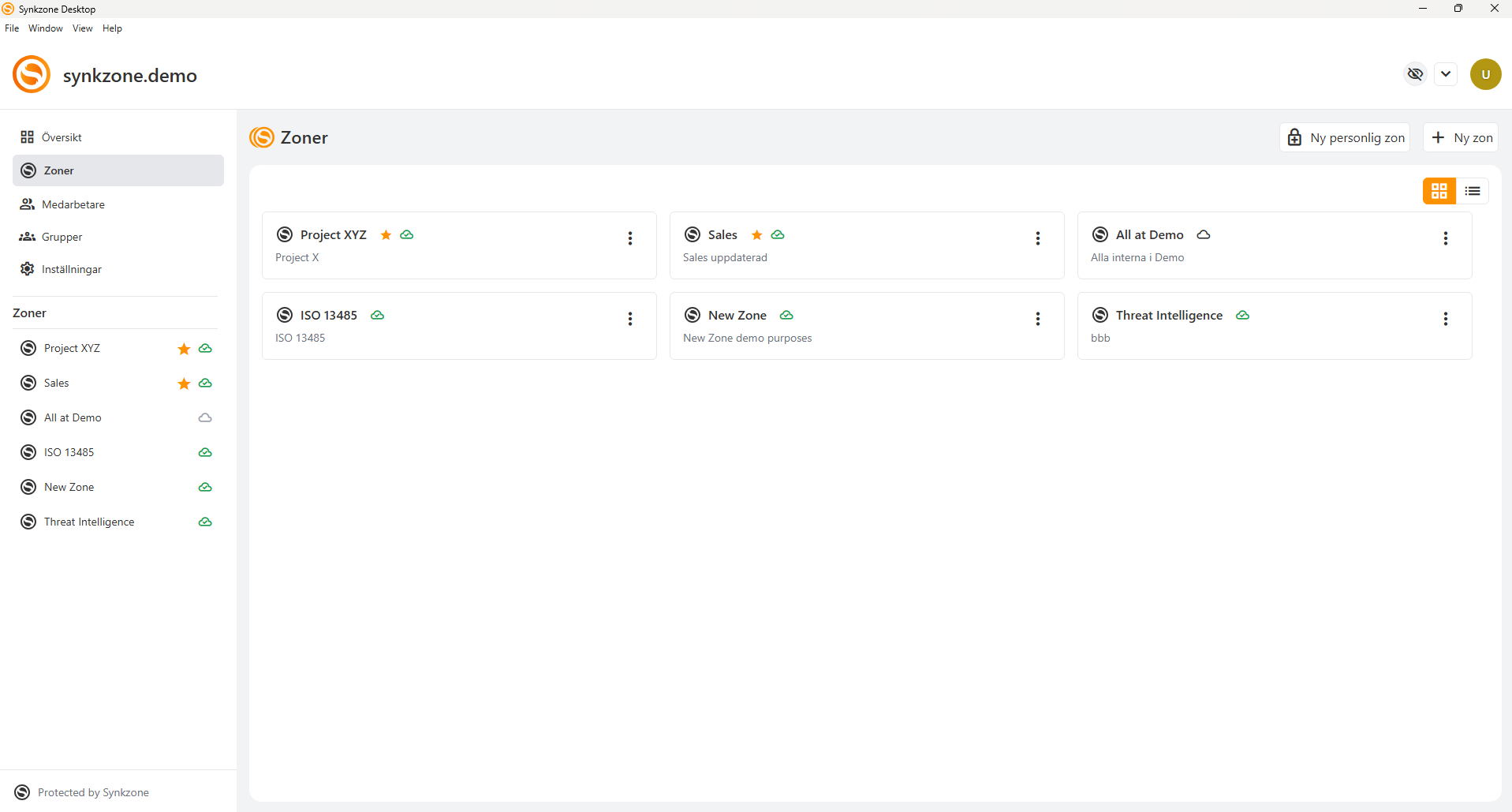
En zon är en säker samarbetsyta där du kan lagra och dela filer på ett säkert sätt, både internt inom organisationen och externt i projekt tillsammans med partners, kunder eller andra externa intressenter. Varje zon är kryptografiskt separerad från övriga zoner.
Du ser de zoner du har åtkomst till genom att klicka på ikonen Zoner.
Det finns två typer av zoner:
- Normala zoner
- Lässkyddade zoner
Zonlogg och -medlemmar
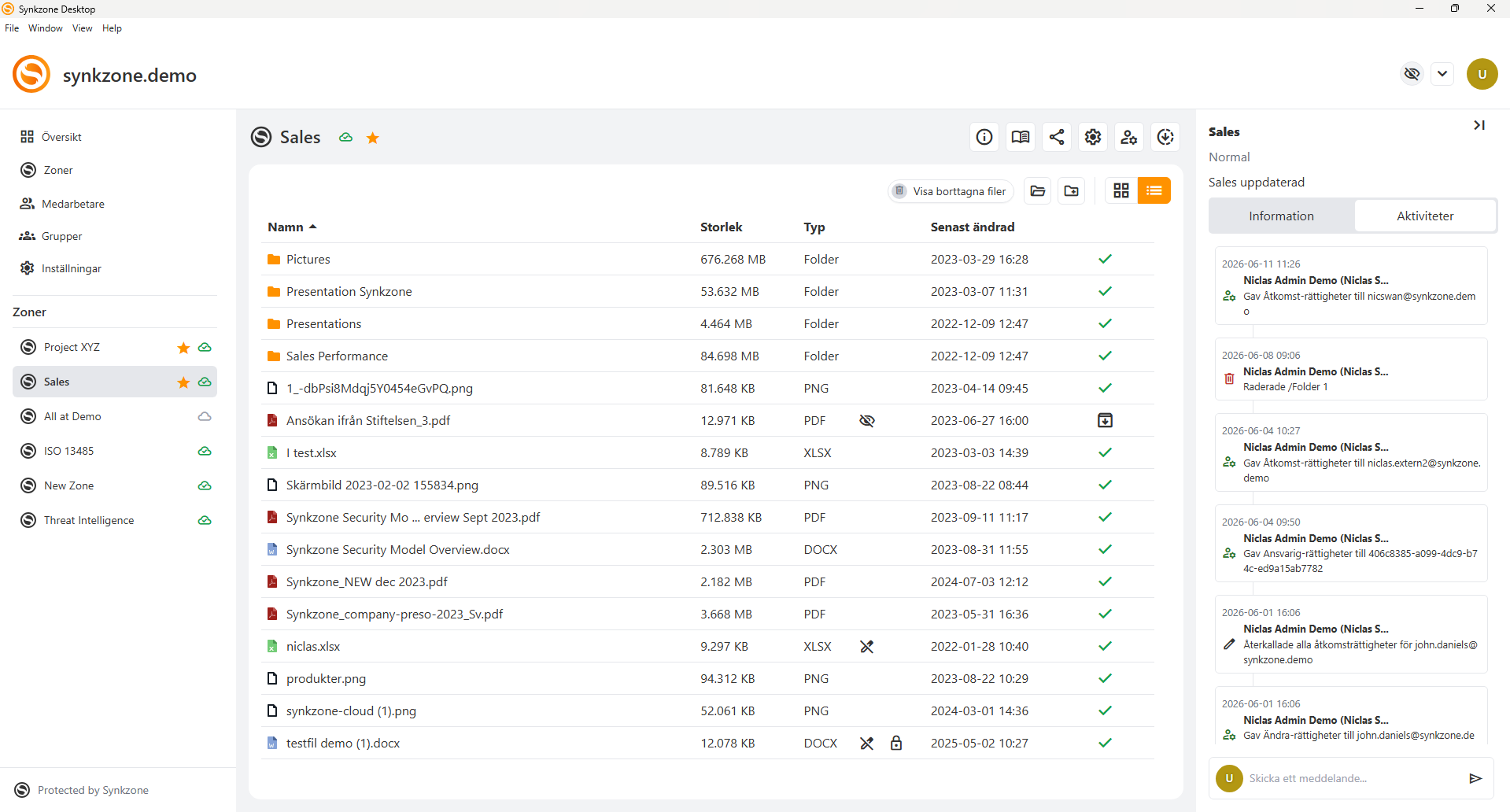
Varje zon har en egen zonlogg som visar alla aktiviteter i zonen. Du når zonloggen genom att:
- expandera den högra sidopanelen,
- klicka på i (Information), eller
- öppna den detaljerade zonloggen via bokikonen.
Zonloggen kan även användas för säker kommunikation mellan zonens medlemmar.
Under fliken Information visas samtliga medlemmar i zonen.
3. Filhantering
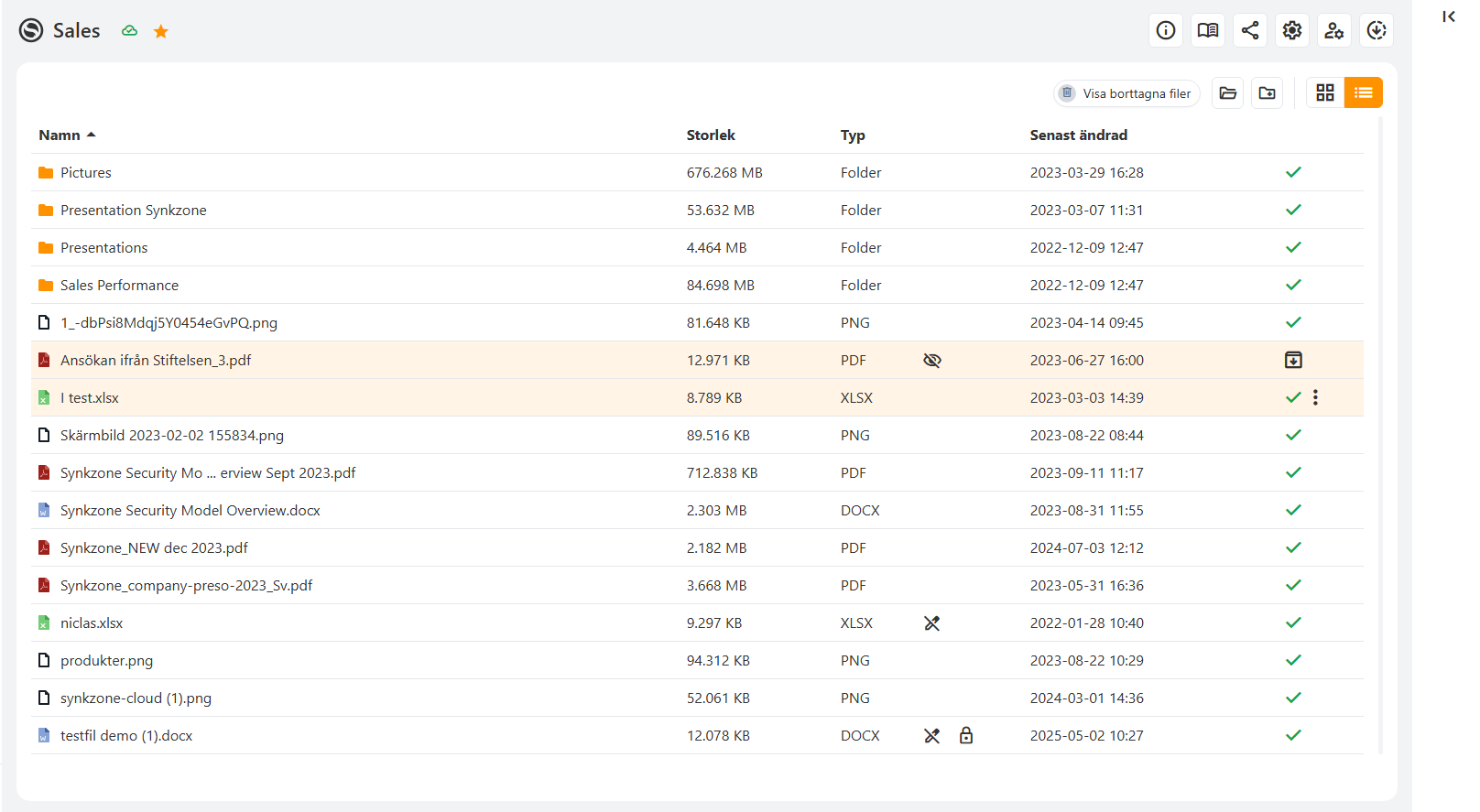
Varje zon har sin egen mappstruktur. Du kan skapa mappar och ladda upp filer i varje zon.
För att visa borttagna filer eller filtrera på filtyp, använd filterknappen intill sökfältet.
Synkronisering av filer
När du använder Synkzone Desktop behöver du aldrig manuellt ladda upp eller ladda ned filer. Så länge klienten körs på din dator och du är inloggad sker synkroniseringen automatiskt.
När du sparar en fil i en mapp som hanteras av Synkzone Desktop synkroniseras filen automatiskt och blir tillgänglig för alla medlemmar i zonen.
Du hittar filernas lokala lagringsplats genom att klicka på mappikonen.
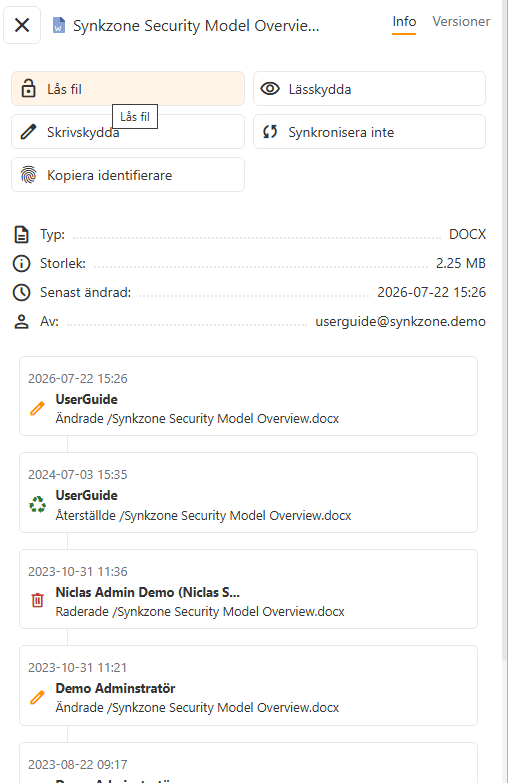
Filinformation
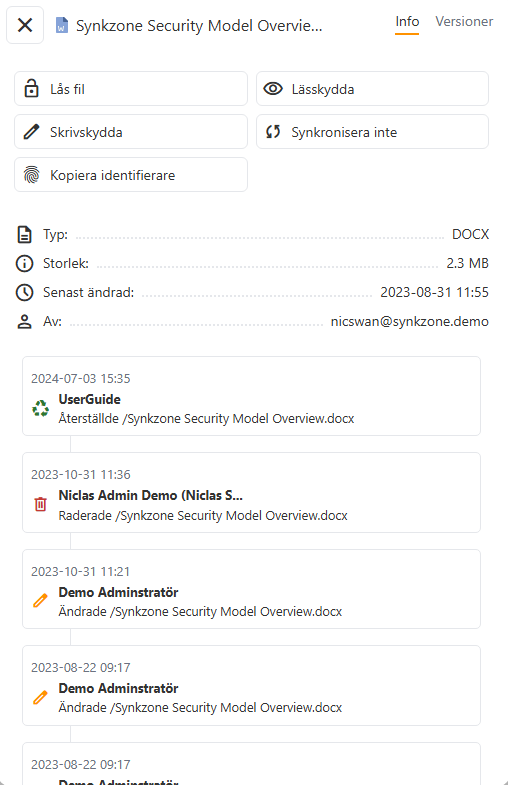
Högerklicka på en fil och välj Fler alternativ för att visa filens egenskaper och detaljer.
Fillås
För att undvika konflikter rekommenderas att använda filllås när flera användare arbetar med samma fil. Om en konflikt ändå uppstår varnar systemet och skapar automatiskt en särskild konfliktversion för att förhindra att information skrivs över. Samtidigt skapas en informationsfil med namnet ~Conflicts.txt, där du kan se när konflikten uppstod och med vilken användare.
Synkzone har tre typer av fillås. Högerklicka på en fil och välj "Mer information" för att använda något av följande alternativ:
- Lässkydd: En lässkyddad fil kräver att du anger ditt lösenord eller din engångskod (OTP), beroende på organisationens inloggningspolicy. Filen är synlig i klienten men lagras krypterad på servern. För att öppna en lässkyddad fil måste du vara ansluten till internet. Filen öppnas i det tillhörande programmet men laddas aldrig automatiskt ned till din lokala disk.
- Skrivskydd: Förhindrar att en fil ändras. Ingen användare kan spara en ändrad version med samma filnamn så länge skrivskyddet är aktivt. Används när du vill säkerställa att en fil inte ändras.
- Lås fil: Låser filen så att endast den användare som har låst filen kan göra ändringar. Används när du vill försäkra dig om att ingen annan kan redigera filen medan du arbetar med den.
Obs! En zonansvarig kan alltid upphäva ett filllås.
Inställningar för synkronisering
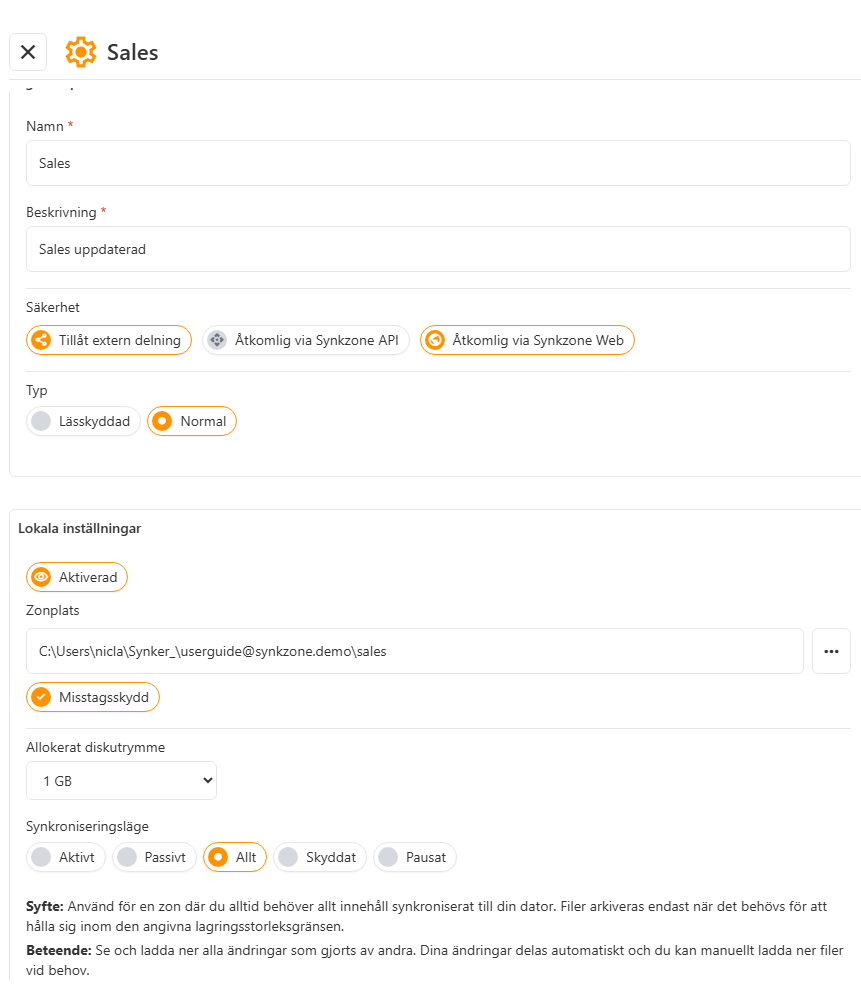
Endast zonansvariga kan ändra zonens egenskaper, men medlemmar i en vanlig zon kan ändra sina egna synkroniseringsinställningar.
Öppna zoninställningarna genom att välja: "Öppna zoninställningar"

Följande inställningar finns:
- Zonens lagringsplats, ”Zonplats”: Välj var zonens filer ska lagras lokalt på din dator. Standardinställningen rekommenderas för de flesta användare.
- Misstagsskydd: Hjälper dig att undvika oavsiktliga fel. Standardinställningen rekommenderas för de flesta användare.
- Allokerat diskutrymme: Anger hur mycket lokalt diskutrymme som får användas för zonen. Exempel: Om zonen innehåller 2 GB data och du anger 1 GB kommer den senaste 1 GB att lagras lokalt medan resterande filer arkiveras på servern och hämtas vid behov när du är ansluten.
- Synkroniseringsläge: För de flesta användare rekommenderas alternativet Alla. Övriga synkroniseringslägen beskrivs i klienten.
Spara dina ändringar genom att klicka på "Spara".
Öppet läge – tillfälligt inaktiverat lässkydd
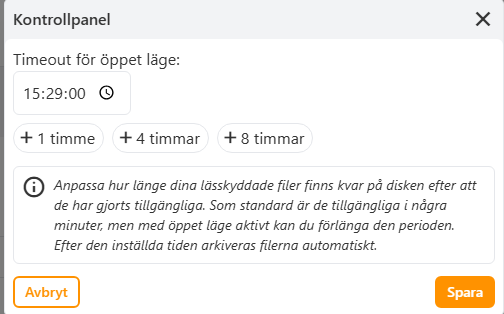
Öppet läge gör det möjligt att tillfälligt inaktivera lässkyddet i lässkyddade zoner samt lässkydd på enskilda filer i vanliga zoner.
Funktionen är särskilt användbar när du arbetar intensivt med många filer, till exempel CAD-filer.
När tidsgränsen för Öppet läge löper ut arkiveras filerna enligt zonens inställningar.
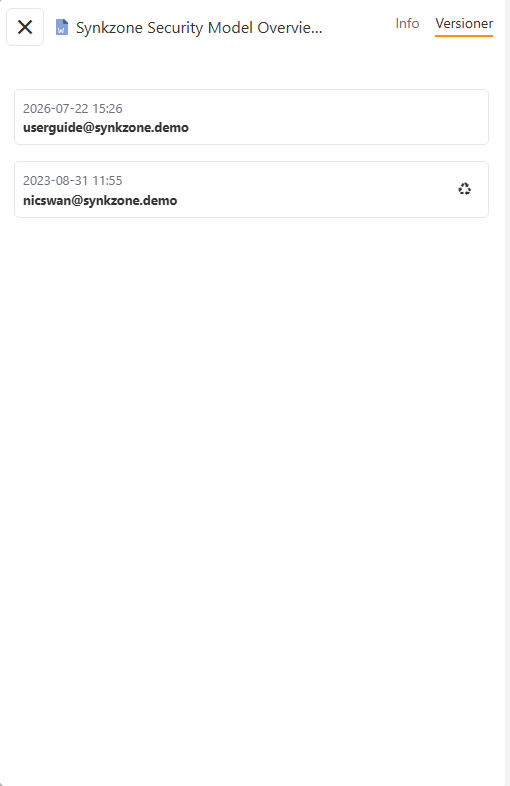
Versionshistorik
Varje gång en fil ändras skapas och sparas en ny version. Du kan när som helst återställa en tidigare version.
Versionshistorik:
- Vanliga zoner: 20 versioner under 60 dagar
- Lässkyddade zoner: 20 versioner under 60 dagar
Om en fil har fler än en version sparas alltid de två senaste versionerna, även om de är äldre än 60 dagar.
Borttagna filer
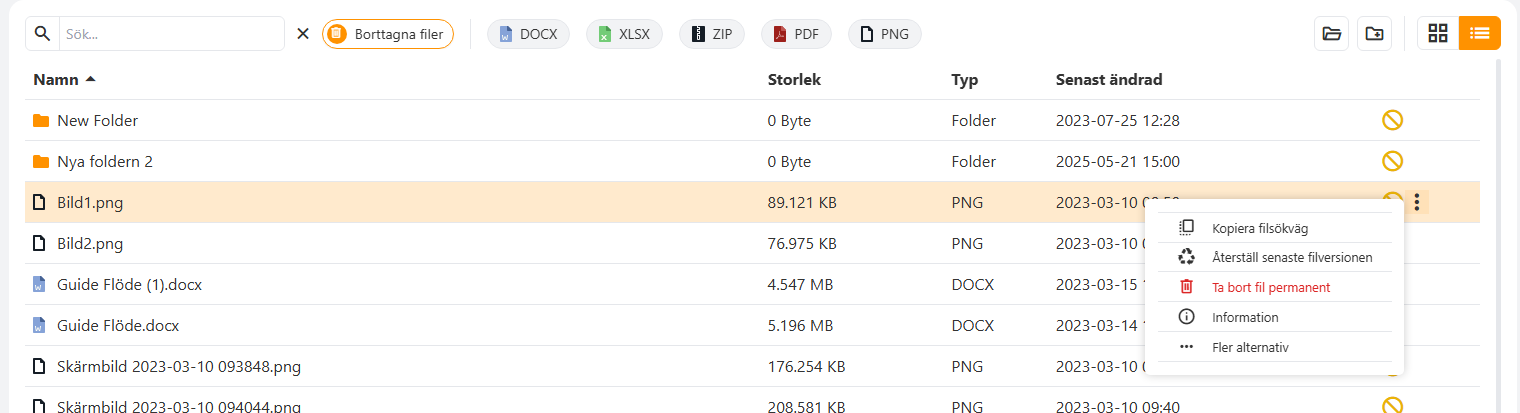
Borttagning av filer sker i två steg:
- Ta bort
- Ta bort permanent
Högerklicka på filen och välj Ta bort.
I vyn över borttagna filer kan du antingen återställa filen eller ta bort den permanent. För att minska risken för oavsiktlig radering är det endast zonansvariga som kan ta bort filer permanent.
För att se vyn över borttagna filer: klicka på filtret bredvid sökrutan och välj sedan "Borttagna filer".
4. Synkzone Share – dela filer med externa mottagare
Synkzone Share används för att dela enskilda filer med personer som inte är medlemmar i en zon. Funktionen är särskilt användbar för stora filer som inte kan skickas via e-post.
Observera: Länken som skickas är i sig inte skyddad. Om någon obehörig får tillgång till länken kan personen ladda ned filen. Du kan lösenordsskydda länken och därmed stärka skyddet. Vi rekommenderar att länken delas via en säker kommunikationskanal, exempelvis säker e-post eller Signal.
Funktionen är endast tillgänglig i zoner där zonansvarige har aktiverat Extern delning. För att fildelning ska fungera måste både "Extern delning" och "Webbåtkomst" vara aktiverade för zonen.
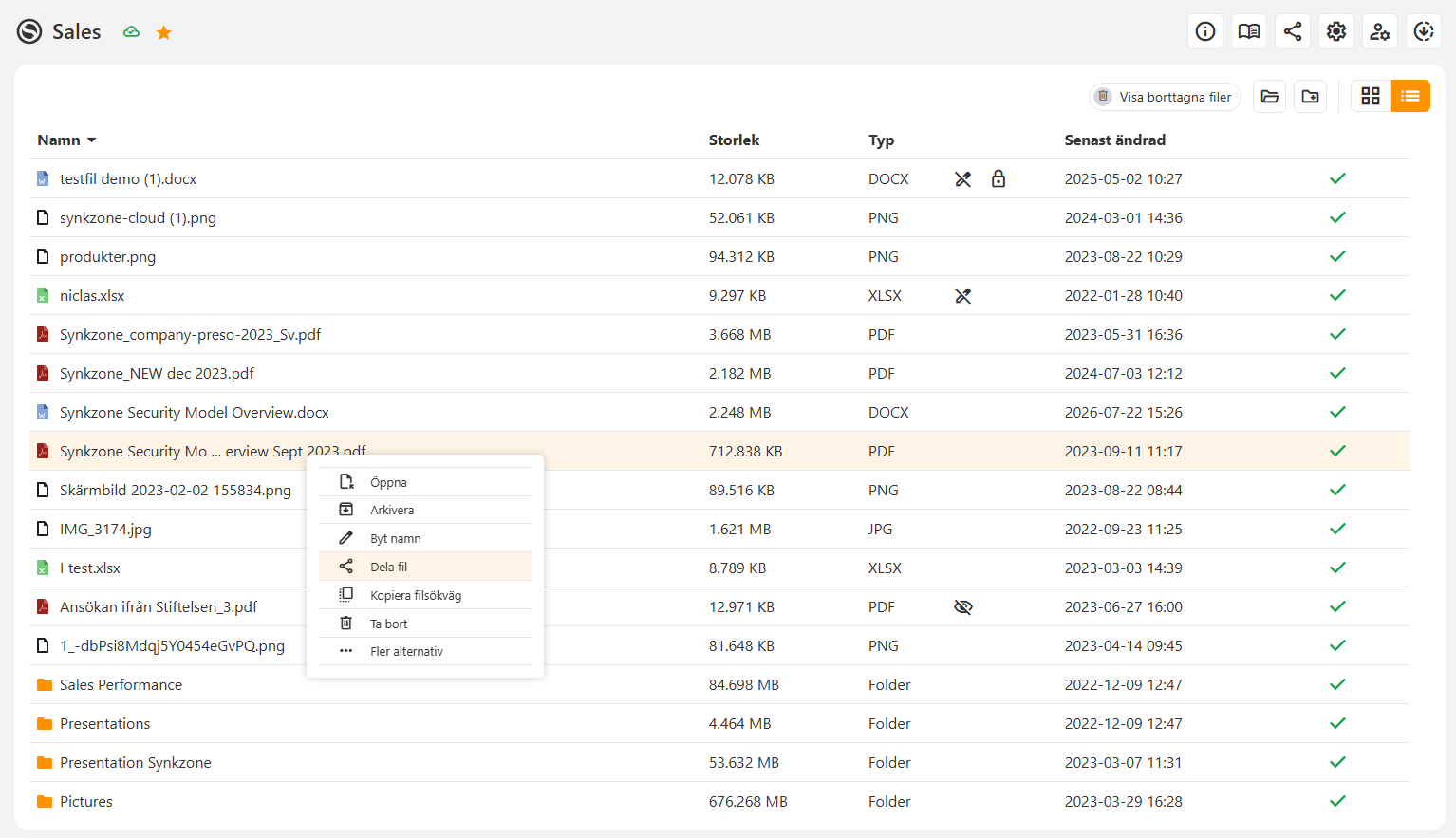
Dela en fil
Högerklicka på filen och välj Dela fil.
Guiden leder dig genom de olika stegen.
Du kan dela en länk till en fil med eller utan lösenordsskydd.
För att skapa en delningslänk behöver du ange ditt Synkzone-lösenord för att skapa den säkerhetstoken som används för delningen.
När länken visas i grönt är den klar att kopieras och skickas till mottagaren.
Visa delade filer
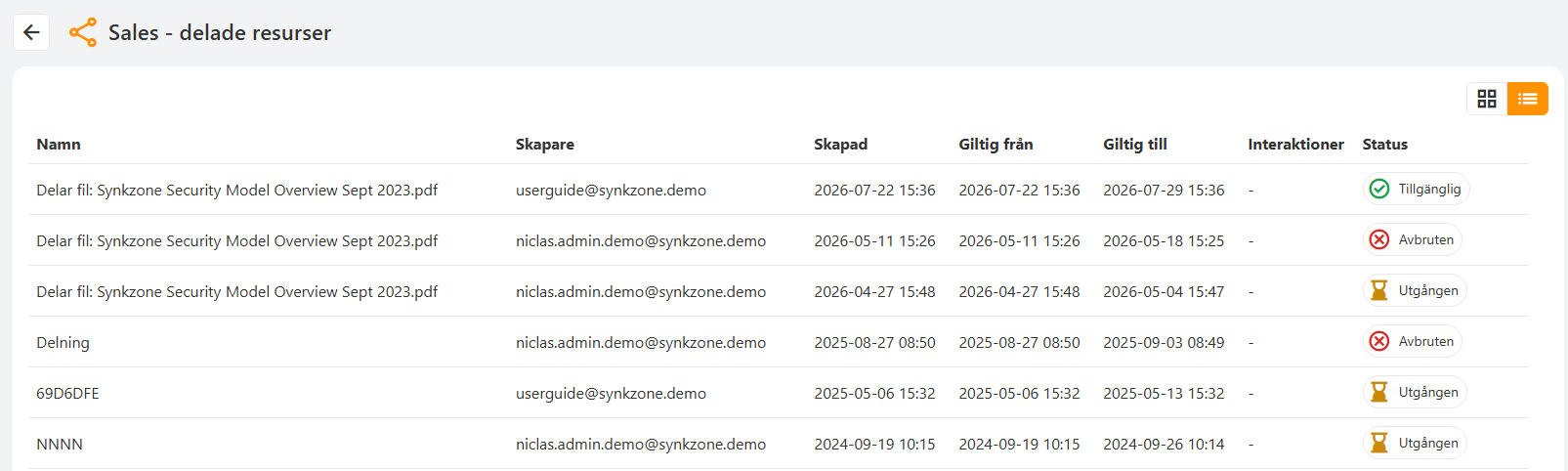
Genom att klicka på ikonen Delade resurser kan du se alla filer som delas från den aktuella zonen.

5. Migrera data
Migrera till Synkzone
Det är enkelt att migrera data till Synkzone och det kan göras både via webbklienten och Synkzone Desktop. Vi rekommenderar att använda Synkzone Desktop.
Innan du börjar bör du planera hur informationen ska organiseras och vilka zoner som ska användas.
Rekommenderad arbetsgång:
- Skapa de zoner som behövs.
- Zonansvariga och medlemmar kan läggas till direkt eller i efterhand.
- För varje zon:
- Öppna den lokala mapp som är kopplad till zonen.
- Kopiera eller flytta in innehållet i mappen.
- Vänta tills zonen har synkroniserats helt.
- När synkroniseringen är klar lagras informationen säkert i Synkzone.
- Vid stora datamängder eller många zoner kan den första synkroniseringen ta en stund.
Du kan koppla ned från nätverket under tiden. Synkroniseringen pausas då automatiskt och fortsätter när du åter är ansluten.
Begränsningar:
- Maximal filstorlek: 12 GB
- Maximalt antal filer per mapp: 4 000
Migrera från Synkzone
Om du vill flytta information från Synkzone till en annan tjänst gör du följande för varje zon:
- Öppna Zoninställningar.
- Välj synkroniseringsläget Alla.
- Ange ett Tilldelat diskutrymme som är minst lika stort som zonens totala datamängd.
- Vänta tills zonen är helt synkroniserad.
- Samtliga filer finns nu tillgängliga i klartext på din lokala disk och kan kopieras till önskad lagringsplats.
6. Glömt lösenord eller inloggningsuppgifter
Om du har glömt ditt lösenord eller dina inloggningsuppgifter kontaktar du den person som bjöd in dig till Synkzone. Personen kan hjälpa dig att återställa dina uppgifter eller ge dig nya inloggningsuppgifter.